智火滚塑配模手册 › 为产品选择合适的形状
导入复杂模具的 CAD 文件
对应 智火滚塑配模桌面版 0.8.14 · 核对于 2026-09-13 D5
模具厂发来带模架的模具 CAD 文件时,Windows 桌面版可以直接读取,用包含模架、夹具和安装板的精确形状,代替手工测量或搭建的形状。每套模具导入一次,几分钟就能完成;之后形状随模具保存在工作簿里。
准备工作
- 模具的 STEP 文件(
.stp或.step),所有 CAD 系统都能导出的交换格式。不支持其他格式。向模具厂要的是用螺栓装到模盘上的模具与模架总成,不是单独的产品型腔:在模盘上占空间的是模架。下面从 CAD 程序导出文件一节说明文件必须包含什么、怎么导出。 - Windows 桌面版。Windows 版自带 CAD 准备工具;macOS 和 Linux 版可以使用在别处导入的形状(
已发布形状),但不能自己导入。
导入
- 在
模具数据标签页上选中模具的行,按更改形状,再按导入 STEP。 - 选择文件。软件读取它,测量模具的摆放姿态,耗时以秒计:小模具几秒,大装配体半分钟。
- 打开一个标题为
将 <文件> 用作 <模具> 的形状的对话框,列出找到的内容和要关联的内容:
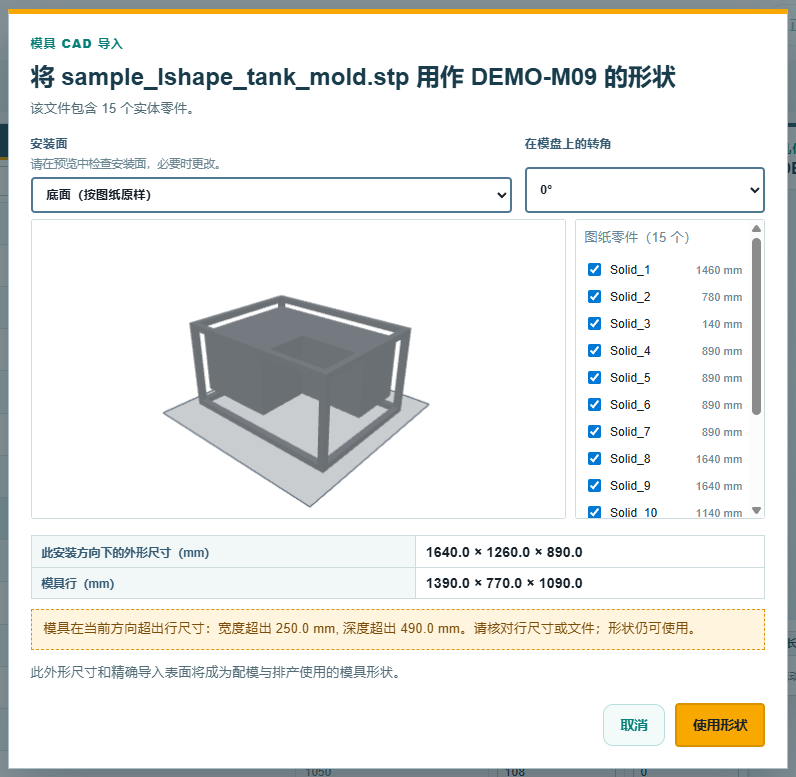
- 第一行说明文件里有几个实体零件;如果有游离在所有实体之外的曲面片,也会说明有几片。
- 预览把模具放在安装面上。模具按图纸原样与行尺寸相符(每个方向 30 mm 以内)时,
安装面默认取图纸原样;否则软件推荐合适的面和转角。这只是按尺寸的建议:实物框架从哪一面打螺栓,要核对。可选底面(按图纸原样)、顶面(翻转)、前面、后面、左侧面或右侧面,再用在模盘上的转角从0°到270°每次转四分之一圈。按使用形状前,每次改动都会显示在预览里。 此安装方向下的外形尺寸显示所选面和转角下的外形宽、深、高,随你的改动而变。模具在所选姿态下比行尺寸大时,对话框会警告,但仍允许使用形状;接受后,测得的尺寸会替换行里的尺寸。查看零件…在同一预览里显示每个实体,让你点掉不属于模具的东西:运输架、加工夹具或工装。这一步不再重新读取文件。不点掉的每个零件都算在内,什么都不剩时软件拒绝继续。干净的文件跳过这一步;整张图就是模具。-
位于所有实体之外的曲面片只在文件有游离曲面片时显示,预选为图纸残留 — 不计入模具。只有在确定模具的某个真实表面被导出成曲面片时才选属于模具 — 予以保留。 -
按
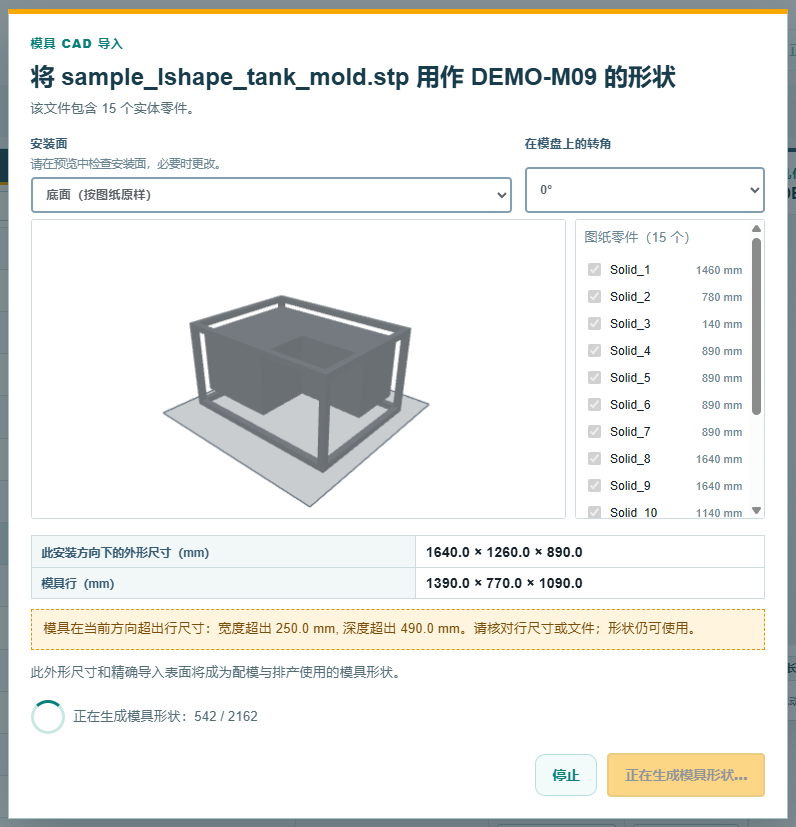
使用形状。对话框留在屏幕上,报告正在读取文件中的零件、正在核对文件中的零件和正在生成模具形状,并显示已完成的步数。这一步最耗时:小模具约半分钟,大装配体几分钟。停止放弃导入;什么都不保留,下次尝试从文件重新开始。
- 行的
形状列变成STEP 形状,下面是文件名,占地尺寸和高度变成测得的外形尺寸,只读,预览画出模具:

这个形状和改单元格一样,是未保存的编辑:保存 在覆盖确认之后把它写进工作簿,不保存就关闭会丢掉它。导入进行中 保存 不可用。
软件如何处理导入的文件
软件把形状切成粗实体,通常按 15 mm,只有文件里的某个面按这个尺寸切不出来时才切得更细。这是有意的:配模只要几厘米的位置精度就够了,每次取整都向外,所以形状不会比模具小。求解配模时,导入的模具按 15 度步长试放;配模标签页 设备 面板里的 增强搜索 对导入的模具逐度试放,更慢,也不一定更好。同一个文件导入两次,得到的形状相同,不会有任何变化。
导入的文件本身不保留。保留下来的是软件根据它生成的形状(存在本机软件自己的几何文件夹里),以及模具工作簿行末尾标识该形状的四列:GeometrySourceKind、ShapeDefinitionId、GeometryAssetId 和 GeometryAssetRevision。这四列由软件写入,不用手填;如果某一行的这几列在本机对不上任何形状,该行就不显示形状,直到把形状文件拷过来为止。
把形状搬到另一台电脑
按尺寸生成的形状(L 形棱柱、楔形、占地尺寸、多截面形状等)可以从所在行用 导出形状 导出为 .rotoshape 文件,另一台电脑用 更改形状、已发布形状 关联它;在 Windows 电脑上仍可编辑。导入的 STEP 形状,则在另一台电脑上从几何文件夹里的 .rotogeom 文件关联,只读。两种方式下,接收的电脑都立即关联,不弹对话框,因为安装面、在模盘上的转角和零件在创建时就定好了。
从 CAD 程序导出文件
导入只读取文件里已有的内容,不做修复,所以能不能用取决于导出。智火滚塑配模需要的是:
- 实体,不是曲面或网格。 模具的每个零件在文件里都必须是闭合实体。曲面、片体和开放壳体被当作画图残留剔除;一个实体都没有的文件被拒绝。用曲面画的模型或扫描网格,得先在 CAD 程序里转成实体;二维图纸完全不能用。
- 整副模具,按它装到模盘上的样子:两个半壳、框架、安装板、在烘箱里也不拆的夹具。一个装配体或一个多实体零件都行,零件数量不限;我们试过的工厂文件有几百个零件。运输架或工装最好在导出时就去掉;做不到就用
查看零件…去掉。 - 哪边朝上对文件无所谓。 模型原样导出就行,不管 CAD 程序把哪根轴当作“上”,也不管它在文件空间里的位置。软件按模具行的尺寸建议一个摆放位置,把模具居中到臂上并抬到安装面。在预览里核对真实的安装面,建议不对就换面或转动。模具尺寸说明不了框架用哪一面固定到模盘。
- 文件里的单位。 STEP 自带单位,毫米或英寸;软件自己读,不用你设。常见的 STEP 版本都能读(AP203、AP214、AP242);工厂文件来自 Siemens NX 的 AP214。
- 大小。 导入过 140 MB、850 个实体的文件;测量不到半分钟,生成几分钟。生成满二十分钟导入会自行停止,还没有真实模具接近过这个时限。
逐个程序的导出方法。菜单名是各程序自己的,随版本变动;规则都一样:把实体导出成 STEP。
| CAD 程序 | 怎么导出 | 注意 |
|---|---|---|
| Siemens NX | 文件、导出、STEP;AP214 或 AP242 | 把装配体连同实体一起导出;我们试过的工厂文件就来自这里 |
| SolidWorks | 文件、另存为,类型 STEP AP214;装配体就保存装配体本身,零件才会进同一个文件 | 选项里选实体几何,不选曲面 |
| Autodesk Inventor | 文件、另存副本为、STEP | 保存装配体,不是单个零件 |
| Autodesk Fusion 360 | 文件、导出、STEP | 每个体都必须是实体 |
| PTC Creo | 文件、保存副本,类型 STEP | 导出实体,不带曲面 |
| CATIA | 文件、另存为,类型 stp | |
| AutoCAD(3D) | STEPOUT 命令,或文件、输出、其他格式 |
只有 3D 实体值得导出;曲面和网格导出来是片体,会被剔除。AutoCAD LT 没有 3D 实体,二维图纸不能导入 |
| Rhino | 文件、导出选定对象、STEP | 只有闭合的多重曲面才变成实体;先把模型封闭 |
| SketchUp | 没有插件不行;它的模型是曲面 | 请模具厂从他们的 CAD 导出 |
| FreeCAD | 文件、导出、STEP |
文件导不进来,或形状出来不对,原因通常在导出。智火滚塑配模试过的头四个工厂文件里,三个原样导入;第四个有几个零件——还是最大的几个——它们的面软件剖切不了,所以也剔除不掉。有用的做法,按顺序:问模具厂文件是哪个 CAD 程序、什么导出设置做的;要一份直接从原生装配体导出的新 STEP,不是转换或修复过的副本;还不行,就要这个 CAD 程序原生格式的模型,再由这边导出。
示例文件
软件自带一组虚构的示例模具 STEP 文件,放在数据文件夹 mold_shapes 下,供你试导入:L 形水箱、船体、圆桶、带凹槽的框架等。这些都不是真实客户的模具。
意见和问题
软件的规则是我们对物理条件的理解;你的工厂比我们清楚的地方,改的是软件。