智火滚塑配模手册 › 从这里开始
做第一个配模
对应 智火滚塑配模桌面版 0.8.14 · 核对于 2026-09-13 D5
用试用数据,五分钟就够:选一台设备,填上要做多少件,看懂智火滚塑配模给出的配模方案。后面每章都从这一页开始。
1. 打开软件,认识界面
启动智火滚塑配模。顶部一排是文件按钮 新建、关闭、保存、打开,接着是 撤销、重做、恢复求解结果 和 重新求解,还有一排标签页:设置、模具数据、模盘 / 臂数据,以及配模方案本身 Layout 1。

配模标签页是主要的工作界面。它分三部分,底部还有一条状态栏:
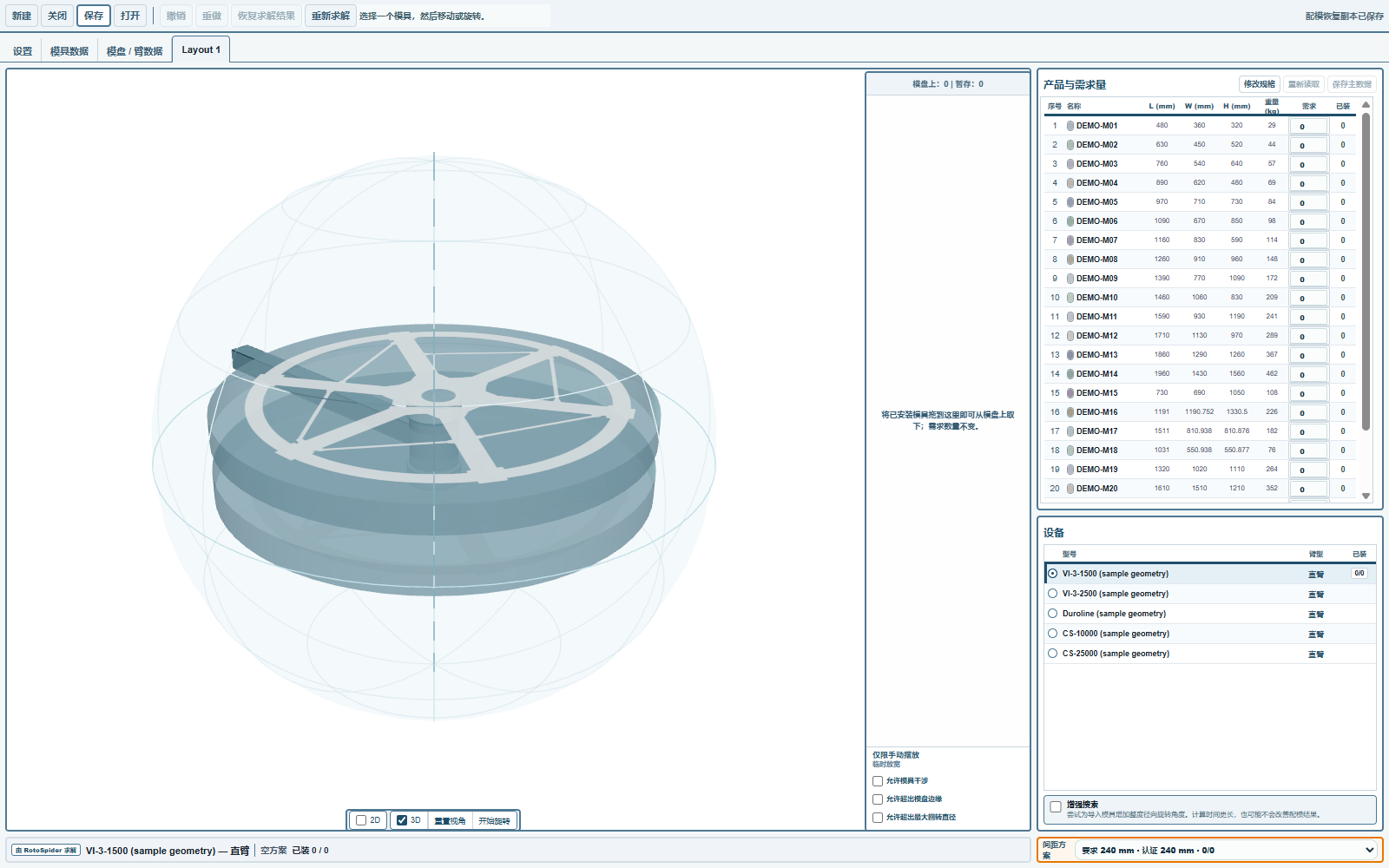
- 左边的场景用 3D 显示臂、模盘和模具,缓缓转动。它下面的
暂停旋转停止转动,重置视角把镜头放回原位,2D在场景旁边加上上、下模盘的平面图,3D显示或隐藏场景本身。 - 中间的暂存区是还没装上模盘的模具等候的地方。它的标题里有计数:
模盘上:0 | 暂存:0。 - 右边的输入栏里放着
产品与需求量(模具表)和设备(臂列表)。 - 底部的状态栏显示当前加载的是哪台设备、方案是
空方案、部分装下还是可行,以及需求的模具装上了几套。
2. 选一台设备
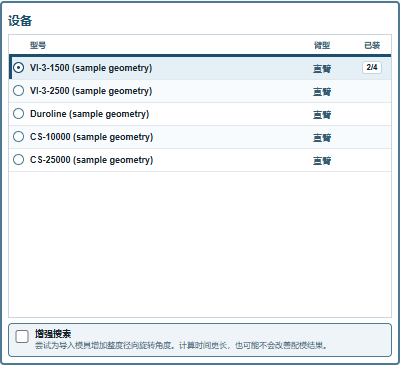
在 设备 里,每行是工作簿里的一条臂,显示型号、臂型;选中的臂还显示最大载重。用圆形按钮选一条。五台试用设备都是直臂:直臂带上、下两个模盘;L臂只带一个模盘,这里显示为 L臂。选中后场景立刻切换成这条臂。
3. 填需求量
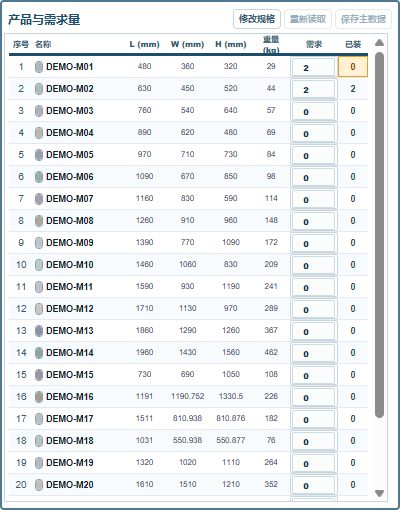
在 产品与需求量 里,每一行是工作簿里的一个模具,列出它的长、宽、高和重量。在 需求 列输入 0 到 99 的数。试着在第一台设备 VI-3-1500 上给 DEMO-M01 填 2、给 DEMO-M02 填 2。数值一变,配模就算出来了,不用按任何按钮。已装 列随后显示每个模具排上去了几个。
4. 看懂结果
先看状态栏。在小设备 VI-3-1500 上,这两项需求不能都装上:

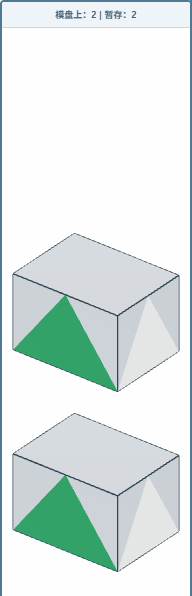
部分装下 加上 已装 2 / 4 的意思是:要求的四个模具,两个在模盘上,两个没装上。后面那句话说明原因,这里是说两个模盘的剩余空间不够。装不下的模具留在暂存区里,按比例画出:
用鼠标转动场景,看每个模具装在哪里。勾选 2D,从上往下看每个模盘的平面图,每个模具周围的间距画成虚线框:
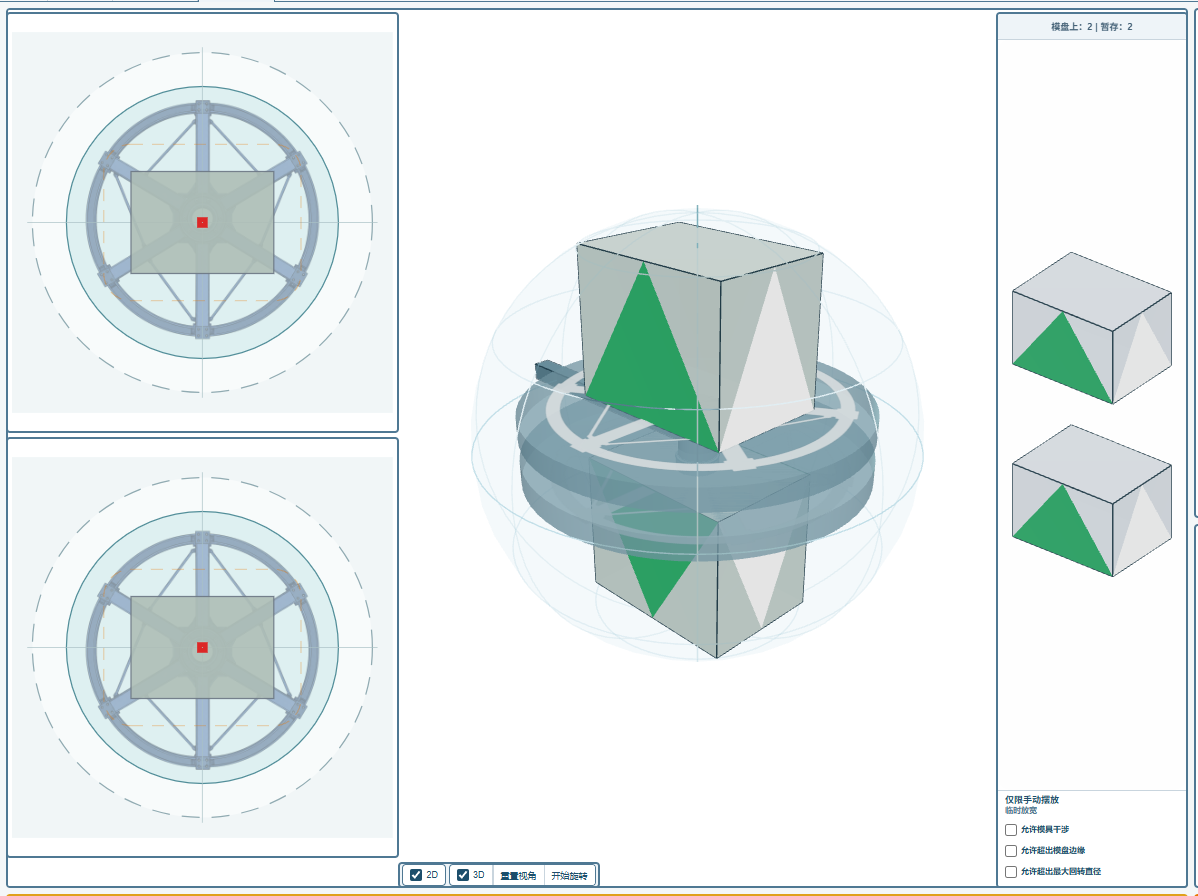
5. 换台设备试试
在 设备 里选 VI-3-2500。同样的需求在更大的臂上重新排了一遍,状态栏变了:

可行 加 已装 4 / 4 表示:要求的每套模具都在模盘上,间距也留够了。给一批活儿选设备,就是这么做的:需求不动,换臂,状态栏告诉你哪条臂装得下。
6. 保存方案
保存 把方案存成文件,文件名由你定;打开 以后再把它调出来;新建 在同一个工作簿上另起一个方案,关闭 关闭当前方案。Layout 1 标签上的圆点表示有改动还没保存。
接下来读什么
- 还没装的话,先看安装桌面试用版。
- 再看“录入工厂数据”一章,把试用版里的设备和模具换成你自己的。
意见和问题
软件的规则是我们对物理条件的理解;你的工厂比我们清楚的地方,改的是软件。